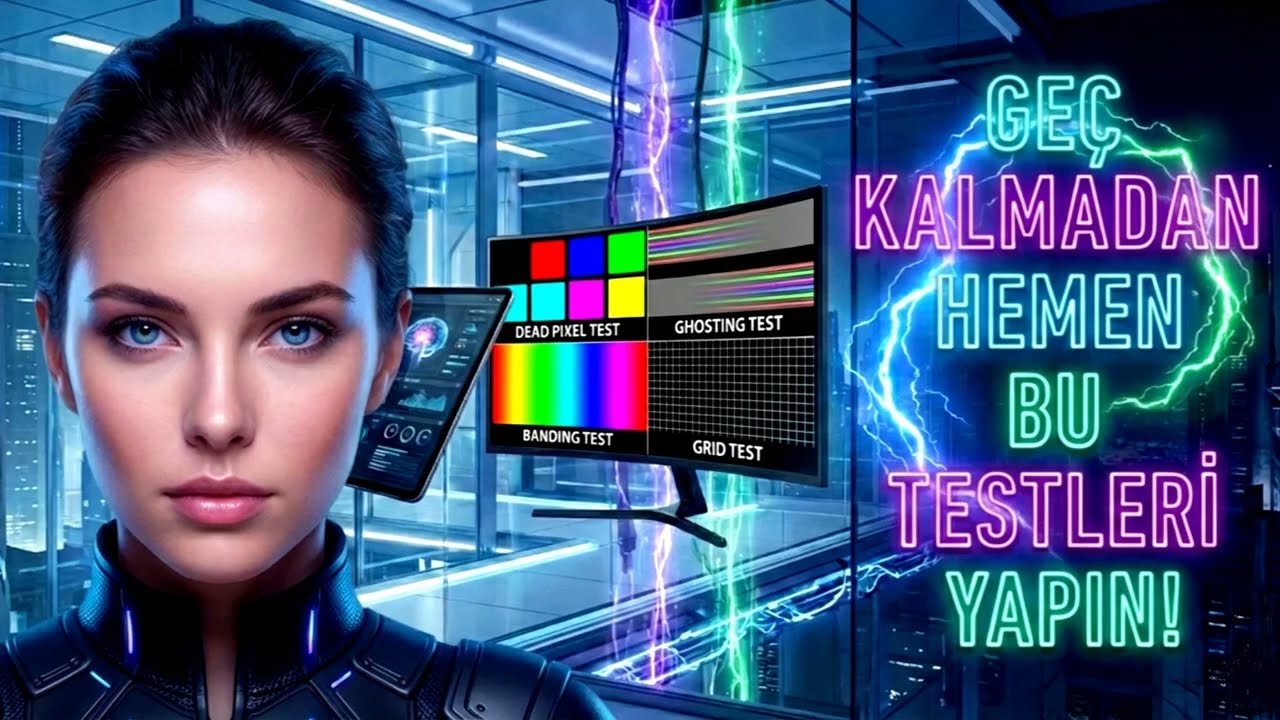
Bu rehberde; Ölü Piksel, Ghosting (Hayalet Görüntü), Işık Sızması ve Renk Bandı gibi yaygın panel sorunlarının ne olduğunu, neden kaynaklandığını ve bu sorunları tespit etmek için neden test yapmanız gerektiğini derinlemesine inceleyeceğiz.
1. Ölü Piksel ve Sıkışmış Piksel (Dead & Stuck Pixels)
Panel testlerinin en bilinenidir. LCD/OLED paneller milyonlarca küçük noktadan (pikselden) oluşur. Her pikselin içinde Kırmızı, Yeşil ve Mavi (RGB) alt pikseller vardır.
-
Ölü Piksel (Dead Pixel): Transistörün güç alamaması durumudur. Ekranda siyah bir nokta olarak görünür. Genellikle üretim hatasıdır ve çoğu zaman düzelmez.
-
Sıkışmış Piksel (Stuck Pixel): Transistörün sürekli açık kalması durumudur. Ekranda sürekli Kırmızı, Yeşil veya Mavi (bazen Beyaz) yanan bir nokta olarak görünür.
Neden Test Edilmeli? Yeni alınan cihazlarda "Sıfır Ölü Piksel Garantisi" olsa bile, mağazadan eve geldiğinizde sürprizle karşılaşabilirsiniz. Garanti değişimi talep etmek için bu sorunu ilk 14 gün içinde tespit etmek kritiktir.
Çözümü Var mı?
-
Ölü Piksel: Genellikle çözümü yoktur, panel değişimi gerekir.
-
Sıkışmış Piksel: Bazen "Piksel Masajı" (yumuşak uçlu bir kalemle hafifçe bastırmak) veya "Renk Şoku" (ekranda çok hızlı renk değiştiren videolar oynatmak) ile transistör sıkıştığı yerden kurtarılabilir.
2. Ghosting (Hayalet Görüntü) ve Motion Blur
Özellikle oyuncular için en kritik sorundur. Hızlı hareket eden bir nesnenin arkasında bıraktığı silik izdir.
-
Neden Olur? Panelin Tepki Süresi (Response Time) ile ilgilidir. Piksellerin bir renkten diğerine (örneğin Griden Griye - GtG) geçişi yeterince hızlı değilse, eski görüntü kaybolmadan yeni görüntü gelir. Bu da arkada bir "iz" bırakır.
-
VA Paneller: Genellikle siyah-beyaz geçişlerinde yavaş oldukları için "Black Smearing" (Siyah bulaşması) yapmaya meyillidirler.
Nasıl Çözülür? Monitör ayarlarınızda (OSD menüsü) genellikle "Overdrive", "Trace Free" veya "Response Time" ayarı bulunur. Bu ayarı yükseltmek piksellere daha fazla voltaj vererek hızlandırır. Ancak dikkat: Çok yükseltirseniz bu sefer "Inverse Ghosting" (cismin arkasında beyaz bir hale) oluşur.
3. Banding (Renk Katmanlaşması) ve Gradyan Testi
Kaliteli bir ekran, siyahtan beyaza veya maviden kırmızıya geçerken pürüzsüz bir "kaymak" gibi geçiş sunmalıdır.
-
Banding Nedir? Renk geçişlerinde, pürüzsüzlük yerine keskin çizgiler veya bloklar (şeritler) görmenizdir. Sanki 1 milyon renk yerine 16 renk görüyormuşsunuz gibi olur.
-
Neden Olur? Genellikle Bit Derinliği ile ilgilidir. 6-bit veya 8-bit paneller, 10-bit panellere göre daha az renk üretebilir. Ayrıca düşük kaliteli video işlemcileri de buna sebep olur.
Çözümü: Ekran kartı ayarlarından "Output Color Depth" ayarını 10-bit veya (eğer destekliyorsa) 12-bit yapmak sorunu azaltabilir.
4. Işık Sızması (Backlight Bleed) ve IPS Glow
Karanlık bir odada, siyah bir ekrana baktığınızda ekranın kenarlarından sarımsı veya beyaz ışıkların içeriye doğru sızdığını görüyorsanız, ışık sızması sorununuz var demektir.
-
IPS Glow: IPS panellerin doğası gereği, açıya bağlı olarak köşelerin parlamasıdır. Tam karşıdan bakınca azalır, yandan bakınca artar. Bu bir hata değil, teknolojinin kusurudur.
-
Backlight Bleed: Çerçevenin panele baskı yapması sonucu arka ışığın dışarı sızmasıdır. Bu bir montaj hatasıdır.
Çözümü: Işık sızması çok rahatsız ediciyse garanti kapsamına girebilir. Bazı kullanıcılar monitör çerçeve vidalarını çok hafif gevşeterek panel üzerindeki baskıyı azaltıp sızmayı düşürebilmektedir (Riskli bir işlemdir).
5. Metin Netliği (Chroma Subsampling 4:4:4)
Özellikle televizyonları monitör olarak kullananların yaşadığı bir sorundur. Yazıların kenarları bulanık, renkli veya "kirli" görünür.
-
Neden Olur? Bant genişliğinden tasarruf etmek için görüntü sinyali sıkıştırılır (4:2:0 veya 4:2:2). Bu formatta renk verisi parlaklık verisinden daha az çözünürlüğe sahiptir. Filmlerde fark edilmez ama ince metinlerde çok belli olur.
-
Test Mantığı: Hazırladığımız testte, Kırmızı ve Mavi zemin üzerindeki siyah yazılar (veya tam tersi) okunması en zor senaryodur.
Çözümü: Televizyonunuzun veya monitörünüzün giriş ayarını "PC Mode" veya **"Game Mode"**a almak genellikle tam renk örneklemesini (4:4:4) açar ve yazıları netleştirir.
6. Grid ve Geometri Testi
Bu test, özellikle kavisli (Curved) monitörlerde, projektörlerde ve dokunmatik ekranlarda önemlidir.
-
Amaç: Ekranın en uç noktalarındaki piksellerin görünüp görünmediğini (Overscan) kontrol etmek.
-
Dokunmatik Testi: Grid çizgilerini parmağınızla takip ettiğinizde, dokunmatiğin algılamadığı "ölü bölgeler" olup olmadığını anlamanızı sağlar.
Özet: Test Sonuçlarını Nasıl Yorumlamalı?
-
1-2 Ölü Piksel: Standart (ISO 13406-2) kurallarına göre genellikle "kabul edilebilir hata" sayılır, ancak rahatsız ediyorsa iade sebebidir.
-
Şiddetli Ghosting: Rekabetçi oyun oynuyorsanız o monitör size uygun değildir.
-
Kötü Siyah Seviyesi: Film izlerken karanlık sahnelerde detayları göremezsiniz (Black Crush).
Sonuç olarak Tüm bunları öğrendikten sonra, Peki şimdi tüm bu sorunları nasıl tespit edebiliriz? Bunun için bu link deki NETCONTACT PANEL ANALYZER yazılımını kullanabilir, tüm bu karmaşık donanım sorunlarını saniyeler içinde görselleştirerek, gözünüzle kolayca tespit etmenizi sağlayabilirsiniz.